
Guida utente PhotoRobot SmartCodes e foglio codici pronto per la stampa
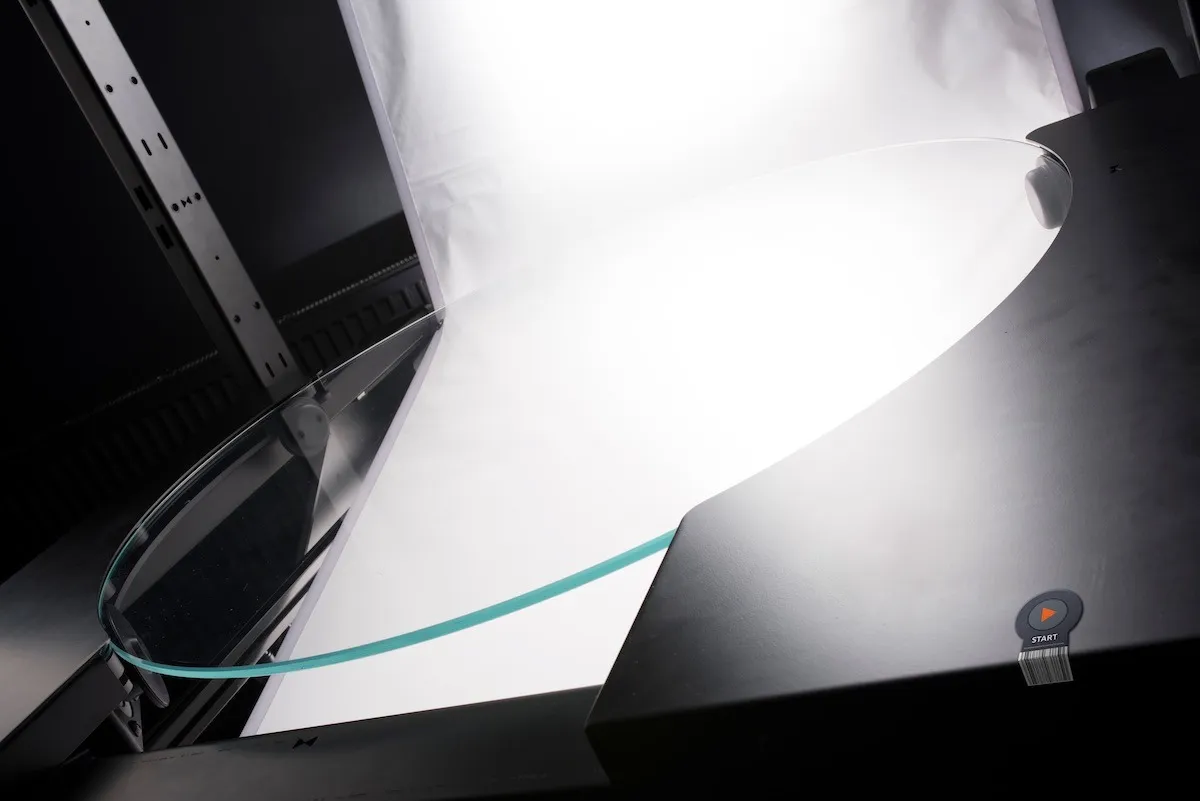
La seguente guida utente descrive come utilizzare, scaricare e stampare PhotoRobot SmartCodes per l'integrazione nei flussi di lavoro dello studio. In PhotoRobot Controls, gli SmartCodes sono come codici trigger speciali. Consentono il controllo diretto del software tramite la scansione di un codice. A seconda del tipo di scanner in uso, lo SmartCode può essere in formato codice a barre o codice QR. I clienti stampano quindi gli SmartCodes come adesivi o, in alternativa, come etichette da posizionare vicino alle postazioni di lavoro o da portare in giro per lo studio.
Ciò elimina i movimenti inutili avanti e indietro da una postazione di lavoro, migliorando significativamente la produttività. Allo stesso tempo, è particolarmente comodo quando gli SmartCodes sono estremamente vicini all'oggetto da fotografare. In questi casi, l'operatore può posizionare i prodotti sulla macchina e segnalare istantaneamente l'inizio delle sequenze di lavoro scansionando il codice. Non c'è tempo sprecato nel mezzo. L'operatore scansiona semplicemente un codice quando posiziona l'oggetto e scansiona il codice successivo per attivare automaticamente la fase successiva del flusso di lavoro.
PhotoRobot SmartCodes Disponibili per l'Uso in Studio
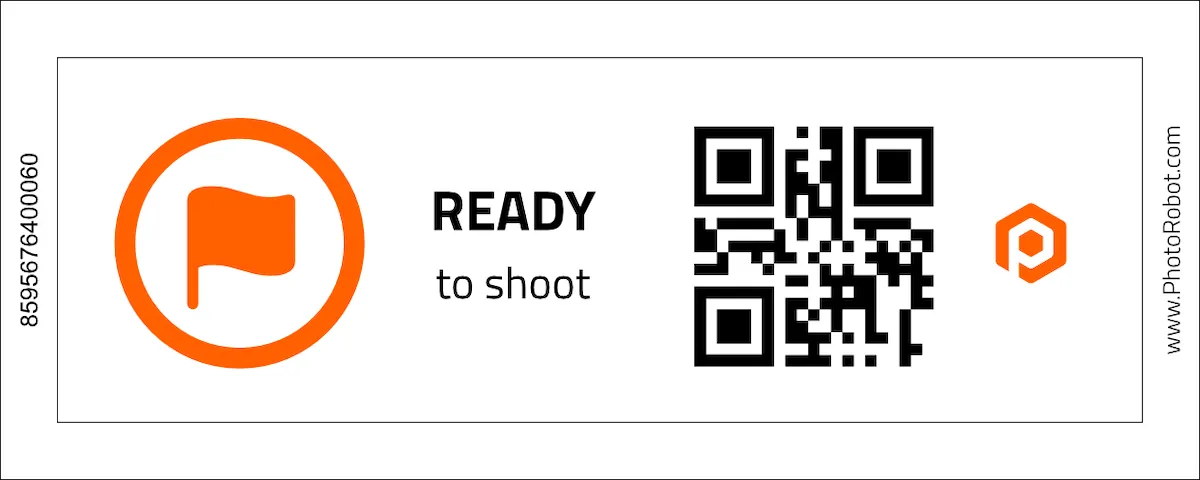
L'attuale gamma di SmartCode PhotoRobot scaricabili e stampabili copre quattro fasi vitali del flusso di lavoro basato su PhotoRobot. Questi SmartCode speciali includono:
- 8595676400053 – Avvia Sequenza
- 8595676400060 – Pronto per lo scatto
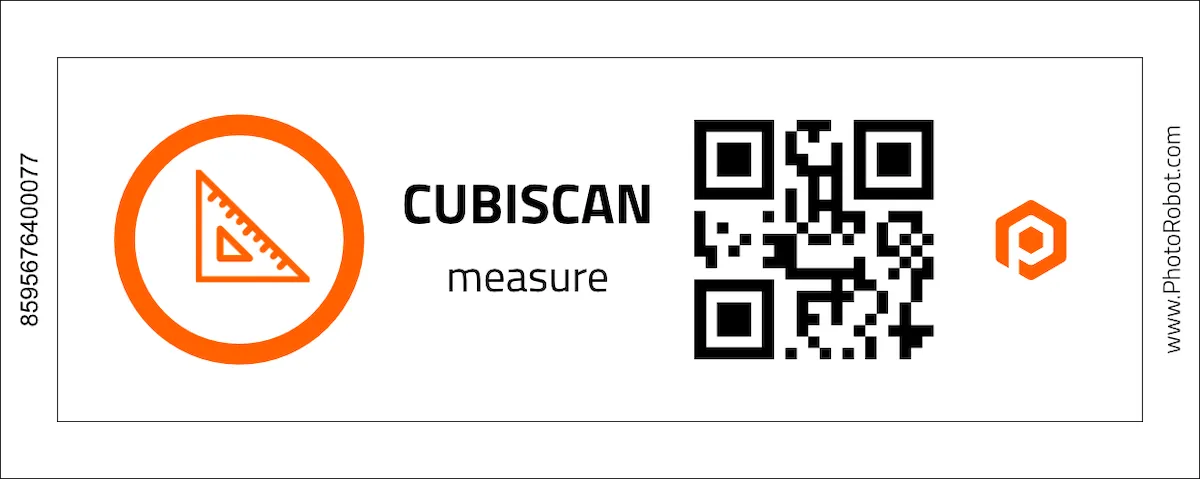
- 8595676400077 – Avvia misurazione CubiScan
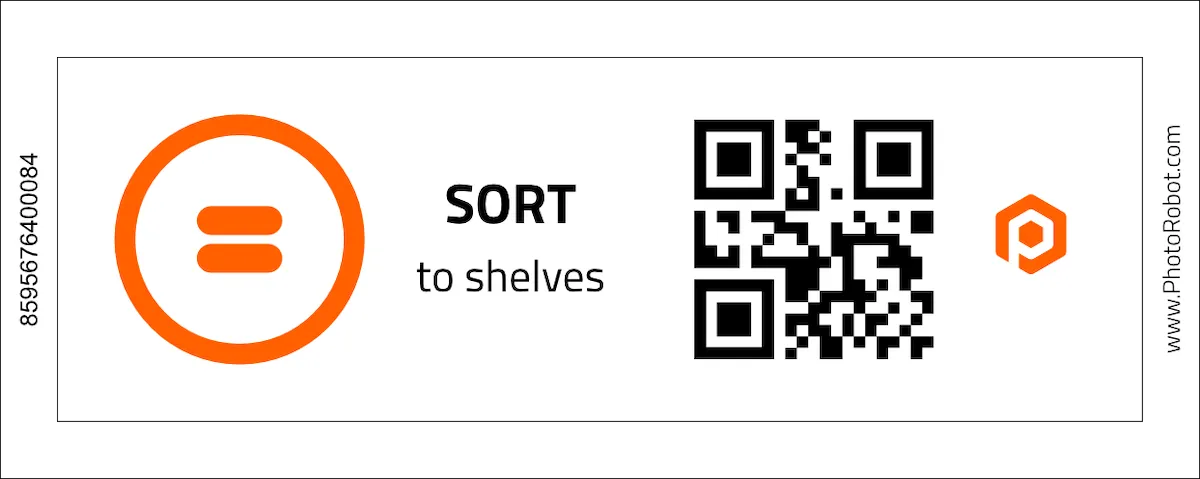
- 8595676400084 – Ordina aperto agli scaffali
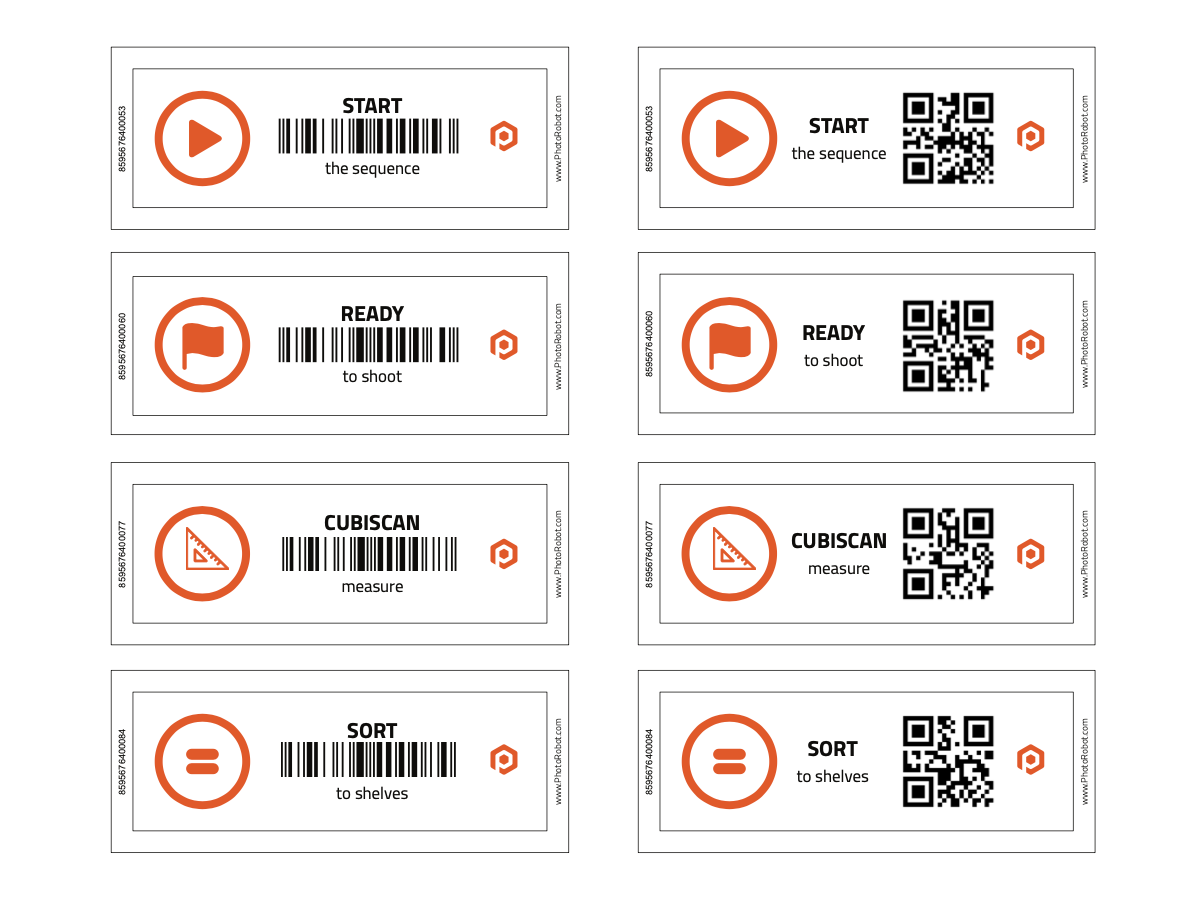
Avvia Sequenza SmartCode
La scansione di uno SmartCode Start Sequence indicherà al software PhotoRobot Controls di avviare il processo di acquisizione robotizzato.
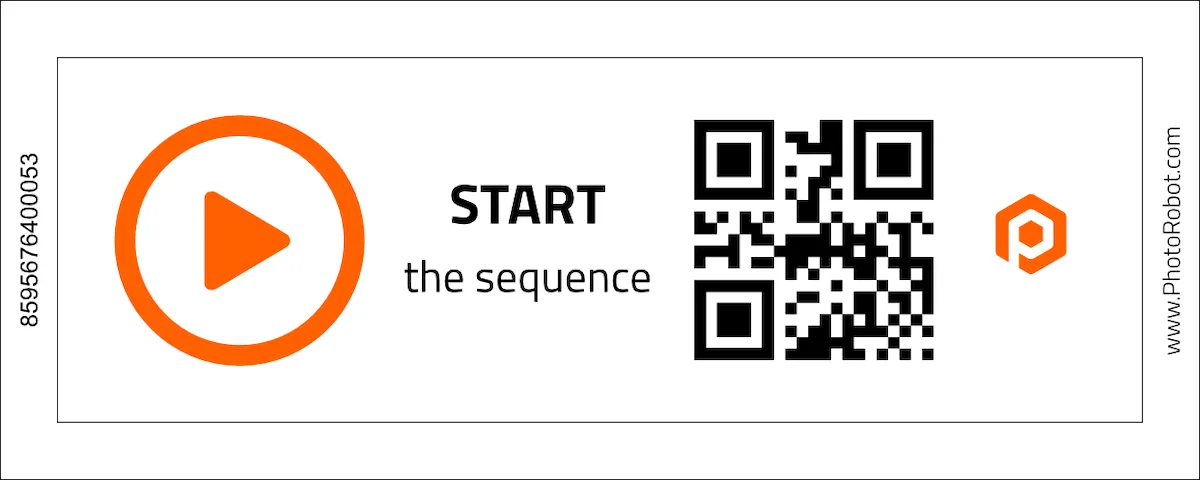
Pronto per scattare SmartCode
Lo SmartCode Pronto per lo Scatto indica al software che il prodotto è stato posizionato per il robot e che la sequenza di acquisizione è pronta per iniziare.
CubiScan SmartCode
Lo SmartCode per CubiScan prepara il dispositivo CubiScan a misurare il peso e le dimensioni di un oggetto. Scansiona il codice per preparare CubiScan, e scansiona semplicemente l'oggetto in seguito per registrare automaticamente le misurazioni dell'articolo nel software.
Ordina su scaffali SmartCode
L'utilizzo dello SmartCode Ordina su scaffali istruisce il software PhotoRobot Controls ad iniziare a smistare gli articoli sugli scaffali dopo la scansione. In questo modo, gli operatori scansionano semplicemente un codice scaffale e poi scansionano un articolo per assegnare rapidamente le sue impostazioni di servizio fotografico.
Nota: Per maggiori informazioni sull'ordinamento degli articoli sugli scaffali, fare riferimento alla Guida utente PhotoRobot per l'acquisizione di immagini.
Foglietti illustrativi SmartCode di PhotoRobot pronti per la stampa
Usa i due pulsanti in questa sezione per accedere a foglietti illustrativi scaricabili e pronti per la stampa di PhotoRobot SmartCodes. Lo SmartCodes Overview contiene tutti i codici con file individuali in formati codice QR e codice a barre. Poi, come bonus, c'è il Print-Ready Smartcodes Sheet per la stampa commerciale di PhotoRobot SmartCodes. La prima pagina è per la stampa, mentre la seconda pagina contiene i contorni di taglio.
Come generare codici QR e codici a barre unici
È possibile generare codici QR o codici a barre utilizzando vari strumenti online. Per una qualità superiore, si consigliano i formati vettoriali (SVG). Tuttavia, i formati bitmap standard come PNG sono solitamente sufficienti.
- La generazione di codici QR è disponibile ad esempio tramite QRCode Monkey.
- La generazione di codici a barre è disponibile, ad esempio, tramite Barcode Generator.
Suggerimenti per l'integrazione in studio dei PhotoRobot SmartCodes
In pratica, gli SmartCode sono utilizzabili come adesivi, o stampabili su stampanti per etichette (comunemente disponibili nelle postazioni di lavoro), o stampanti standard. Gli SmartCode sono quindi posizionabili ovunque nell'area di lavoro come etichette, o su portachiavi da portare in giro, per esempio. Gli utenti hanno molta flessibilità nel modo in cui utilizzano i codici.


Serie EOS Rebel


Serie EOS DSLR


Serie mirrorless EOS M


Serie PowerShot


Primo piano / Palmare

La serie Canon EOS Rebel offre fotocamere reflex digitali adatte ai principianti con una solida qualità dell'immagine, controlli intuitivi e funzioni versatili. Ideali per gli appassionati di fotografia, queste fotocamere offrono una messa a fuoco automatica affidabile, touchscreen orientabili e registrazione video Full HD o 4K.
Connessione
Risoluzione (MP)
Risoluzione
La serie di reflex digitali Canon EOS offre immagini di alta qualità, messa a fuoco automatica veloce e versatilità, che la rendono ideale sia per la fotografia che per la produzione video.
Connessione
Risoluzione (MP)
Risoluzione
La serie mirrorless Canon EOS M combina un design compatto con prestazioni simili a quelle di una reflex digitale. Dotate di obiettivi intercambiabili, messa a fuoco automatica veloce e sensori di immagine di alta qualità, queste fotocamere sono ideali per i viaggiatori e i creatori di contenuti che cercano la portabilità senza sacrificare la qualità dell'immagine.
Connessione
Risoluzione (MP)
Risoluzione
La serie Canon PowerShot offre fotocamere compatte e facili da usare per i fotografi occasionali e gli appassionati. Con modelli che vanno dalle semplici compatte alle fotocamere con zoom avanzate, offrono praticità, qualità dell'immagine solida e funzionalità come la stabilizzazione dell'immagine e i video 4K.
Connessione
Risoluzione (MP)
Risoluzione
Le fotocamere portatili e ravvicinate Canon sono progettate per fotografie e video dettagliati e ravvicinati. Compatti e facili da usare, offrono una messa a fuoco precisa, immagini ad alta risoluzione e funzionalità macro versatili, perfette per vlogging, fotografia di prodotti e primi piani creativi.


