
Guida utente PhotoRobot Tavolo senza centro CL1300 & CL850
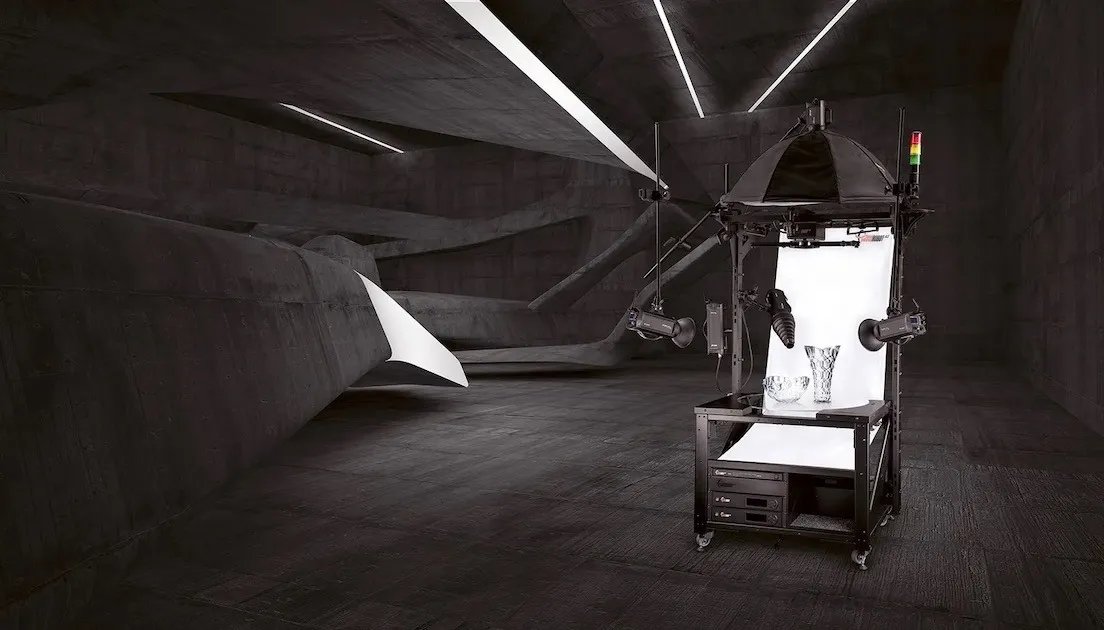
La seguente Guida Utente PhotoRobot Centerless Table CL1300 e CL850 mira a supportare i clienti che hanno recentemente acquistato un dispositivo. C'è una panoramica dei dispositivi per i giradischi CL1300 e CL850, con informazioni dettagliate sui componenti principali di ciascun dispositivo e istruzioni per il primo utilizzo e la configurazione. Queste informazioni aiutano a facilitare la comprensione iniziale, i test di base e il funzionamento di PhotoRobot.
Importante: L'installazione iniziale di un sistema PhotoRobot deve sempre essere effettuata da un'autorità PhotoRobot autorizzata. Le autorità autorizzate a installare PhotoRobot sono un distributore approvato, oppure un rappresentante del produttore stesso.
Nota: Consulta sempre le Informazioni e le Istruzioni di Sicurezza di PhotoRobot oltre al manuale fornito specificamente con il tuo dispositivo prima del primo utilizzo.
Moduli giradischi senza centro CL1300 & CL850
Congratulazioni e grazie per l'acquisto del tavolo senza centro PhotoRobot! PhotoRobot rappresenta decenni di esperienza diretta e innovazione nella fotografia automatizzata. Non solo, ogni sistema è adattabile alle esigenze uniche della tua azienda, offrendo allo stesso tempo un intero ecosistema di soluzioni pronte all'uso per i clienti PhotoRobot. Questo significa che ogni volta che accendi PhotoRobot, puoi stare certo che otterrai risultati impressionanti – facilmente, rapidamente e costantemente in ogni sessione. Benvenuti a PhotoRobot.
1. Descrizione del robot - Tavolo senza centro CL1300, CL850
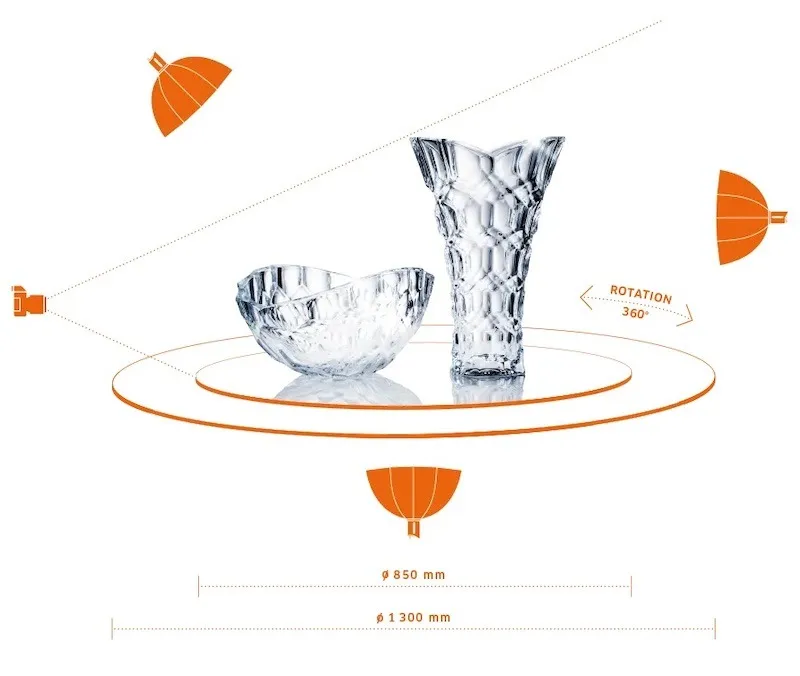
Il tavolo senza centro PhotoRobot è disponibile in due modelli: il più grande CL1300 e il più piccolo CL850. In confronto, la CL1300 ha un telaio più grande per ospitare piastre intercambiabili di due dimensioni diverse: 1300 mm di diametro e 850 mm di diametro. Questo permette l'uso di piastre di entrambe le dimensioni per sostenere prodotti di varie dimensioni.
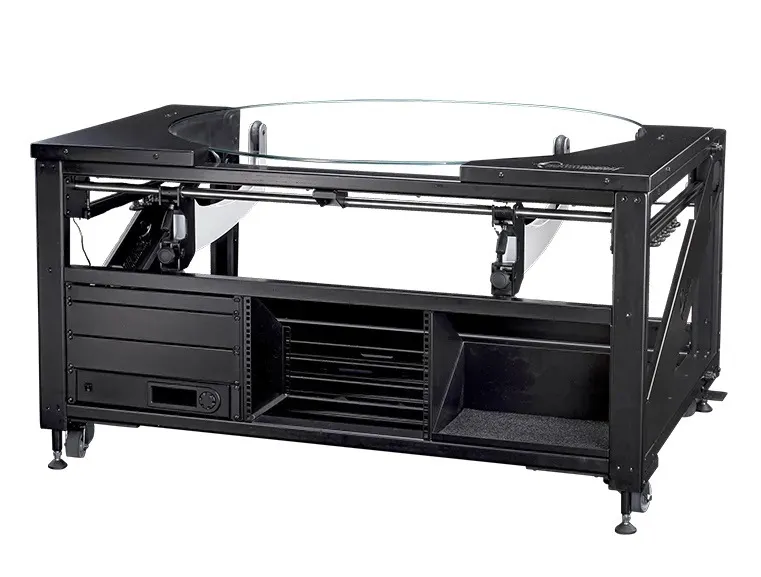
Nel frattempo, la CL850 è più compatta con un telaio più piccolo che supporta una sola dimensione di piastre: il diametro di 850 mm. Per il resto, la CL1300 e la CL850 condividono componenti e caratteristiche tecnologiche per lo più identiche.
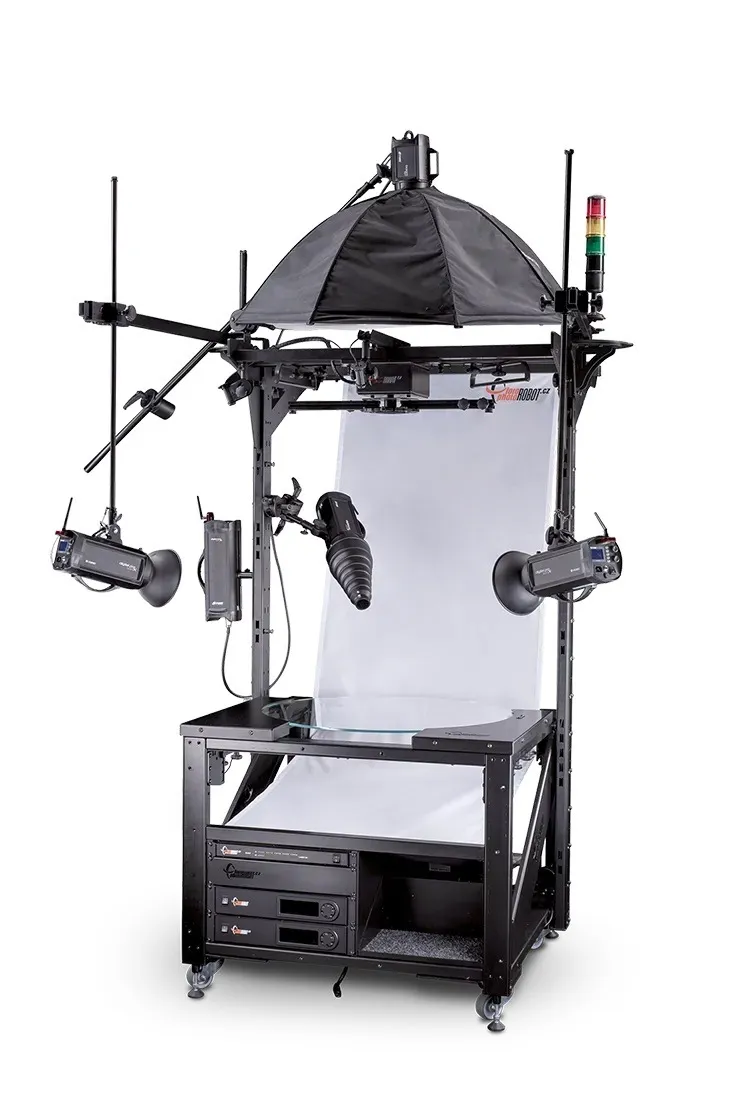
I principali componenti tecnologici e le caratteristiche del PhotoRobot Centerless Table includono:
- Placca di vetro ottico per la ripresa dell'immagine senza ombre.
- Calibrazione del sistema di posizionamento con la pressione di un pulsante.
- Posizionamento degli oggetti al centro di rotazione con posizionamento guidato da laser.
- Funzionalità di primo piano per fotografare oggetti parzialmente o completamente ingranditi.
- Costruzione ordinata con luci accese e senza cavi a terra.
- Ruote a carrozza per un trasporto senza sforzo all'interno dello studio.
- Grandi gambe regolabili per impostare un piano di lavoro preciso.
1.1. Studio Integration - Tavolo senza centro CL1300, CL850
Il Centerless Table è una soluzione universale di piattaforma giratoria per fotografia senza ombre di prodotti di piccole e medie dimensioni. L'obiettivo è accelerare, semplificare e ottimizzare la fotografia di oggetti con qualsiasi proprietà fotografica: prodotti trasparenti, lucidi, chiari e scuri. La piastra di vetro rotante è in grado di mettere in scena oggetti delle dimensioni di un orecchino fino al bagaglio, mentre uno sfondo diffuso permette di illuminare oggetti da ogni lato durante la fotografia. Questo crea naturalmente foto di alta qualità su uno sfondo bianco puro. Supporta inoltre la post-elaborazione e la pubblicazione automatiche più rapide e automatizzate delle immagini.
1.2. Componenti principali della tavola senza centro
1.2.1. L'unica differenza tra il CL1300 e il CL850 è la larghezza del telaio del corpo della macchina. Si noti che la variante più larga rappresenta una delle più grandi stazioni di lavoro per giradischi fotografici disponibili sul mercato. Ciò è dovuto all'area di 1300 mm di diametro del giradischi del modello più grande e a una capacità portante fino a 40 kg.

1.2.2. Entrambe le versioni del Tavolo Senza Centro presentano una lastra di vetro rotante che si inserisce nella parte superiore centrale del telaio del dispositivo. Ci sono poi piedini regolabili sul fondo della macchina per impostare un piano di lavoro preciso.

1.2.3. L'unità di controllo del Tavolo senza centro è fisicamente installata all'interno del rack dedicato PhotoRobot HD nella mensola anteriore in basso a sinistra del telaio della macchina. Si noti che l'Unità di Controllo è una parte integrante del dispositivo. Alimenta e controlla tutti i movimenti del dispositivo, così come i robot PhotoRobot compatibili usati per la fotografia rotazionale, come il Braccio Robotico, MultiCam e i robot Cube.


1.3. Espansione opzionale del braccio robotico V8
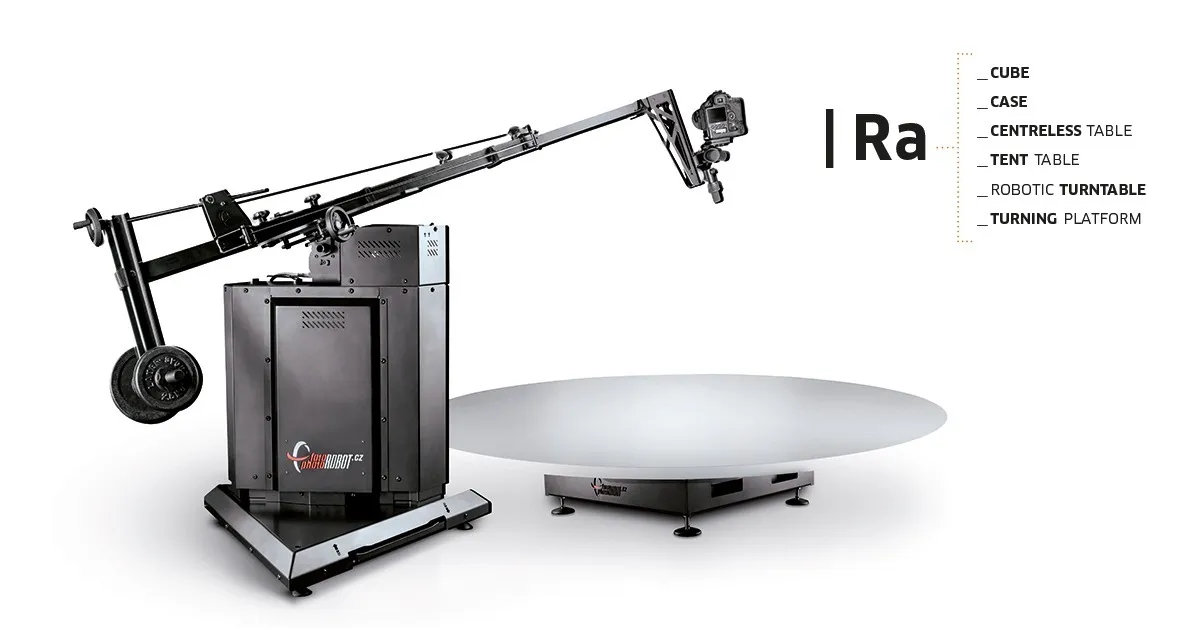
L'espansione PhotoRobot Robotic Arm V8 è compatibile con i modelli Centerless Table CL1300 e CL850. Questo si aggiunge alla compatibilità Arm V8 con la maggior parte dei giradischi e dispositivi PhotoRobot per la fotografia automatizzata a 360 gradi. Questo include la compatibilità con il Cube, la Turning Platform, i giradischi di classe C e altri sistemi PhotoRobot.
Se si utilizza un CL1300 o CL850 con l'espansione Robotic Arm V8, consultare il Manuale Utente Robotic Arm V8 per istruzioni tecniche su assemblaggio, funzionamento e primo utilizzo del dispositivo.
1.4. Espansione opzionale del robot cubo
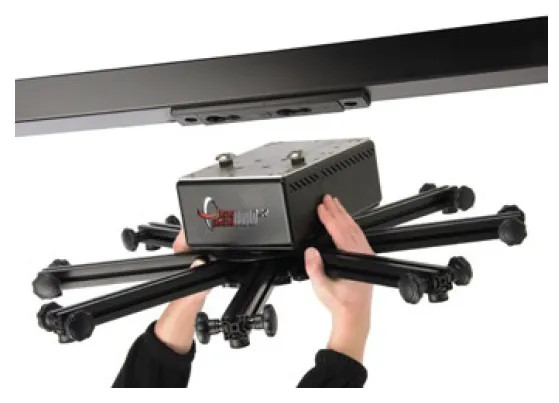
Se utilizzi l'espansione opzionale PhotoRobot Cube con la Tavola Senza Centro, consulta prima la Guida Utente di PhotoRobot Cube per una panoramica del dispositivo, incluse le istruzioni per l'assemblaggio e il primo utilizzo.
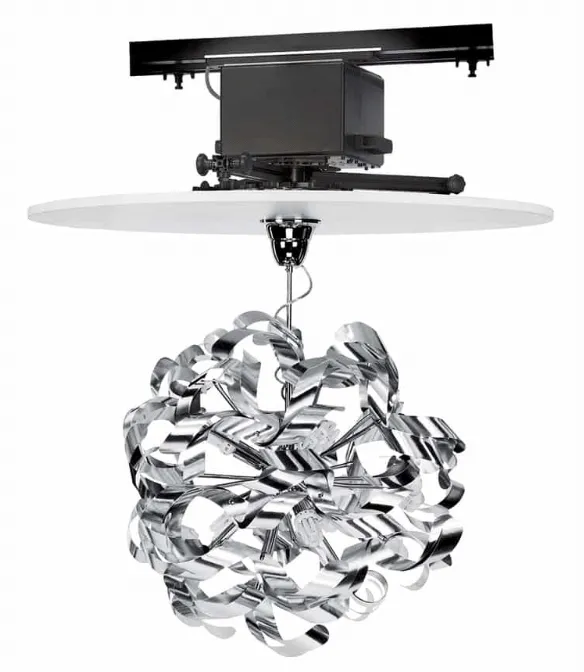
Nota: In combinazione con il tavolo senza centro, il PhotoRobot Cube è montato su un portale superiore in modalità sospensione sopra il giradischi. Questo permette di sospendere prodotti nell'aria, come borse, lampadari, lampadari e oggetti che pesano fino a 130 kg. Il dispositivo sincronizza la rotazione dell'oggetto, il movimento del giradischi, le luci, la cattura della fotocamera e altri robot come il braccio robotico PhotoRobot.
2. Prima del primo utilizzo del tavolo senza centro
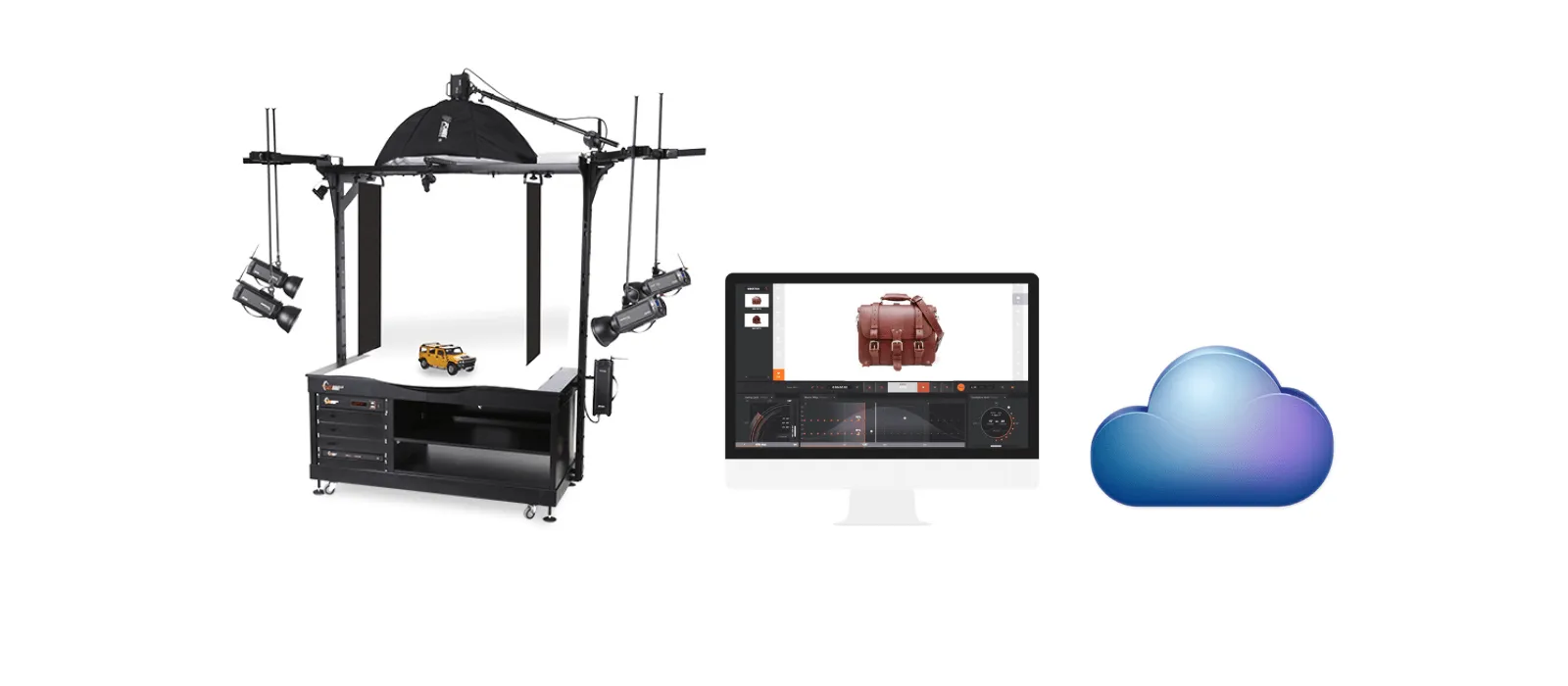
Prima del primo utilizzo del PhotoRobot Centerless Table, è necessario capire che PhotoRobot è un'unità modulare composta da componenti hardware e software. Da un punto di vista tecnico, ciò richiede che PhotoRobot si connetta sulla stessa rete di un computer che lo opera. Inoltre, la rete deve avere una connessione internet per poter eseguire i servizi PhotoRobot, accessibili nel cloud.
Importante: Consulta sempre PhotoRobot First Use & Basic Testing per confermare i requisiti tecnici operativi e per istruzioni dettagliate su come collegare PhotoRobot a una rete.
In generale, esistono quindi i seguenti requisiti operativi di base.
- L'Unità di Controllo deve connettersi alla rete locale.
- Per eseguire la GUI del servizio è necessario un computer o il software dell'operatore chiamato _Controls.
- Il computer deve connettersi alla stessa rete dell'unità di controllo.
- Sulla rete deve essere presente una connessione Internet funzionante.
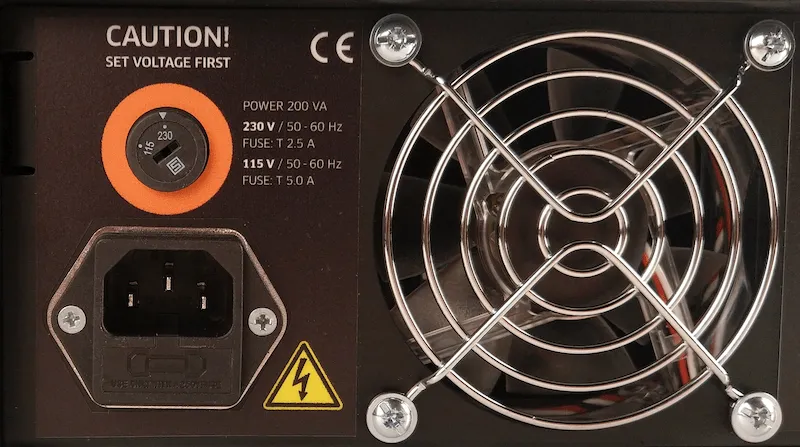
Inoltre, dopo aver collegato PhotoRobot alla rete, è necessario controllare i parametri del sistema di distribuzione elettrica (ad esempio tensione e frequenza). Per farlo, usa il connettore RJ45 sul retro dell'unità di controllo. Se la configurazione dell'Unità di Controllo non è conforme, impostala posizionando il selettore di tensione manuale sul retro dell'Unità di Controllo. Poi, collega l'Unità di Controllo alla rete tramite cavo ethernet usando il connettore RJ45.
Successivamente, è necessario soddisfare i seguenti requisiti di configurazione di rete per il funzionamento della Tavola Senza Centro.
- È obbligatorio un server DHCP nella rete.
- La comunicazione delle porte TCP 7777 e 7778 deve essere consentita.
- Le trasmissioni UDP sulla porta 6666 devono essere consentite.
- La connessione a Internet è obbligatoria.
- *. photorobot.com l'accesso deve essere consentito.
- as-unirobot.azurewebsites.net'accesso deve essere consentito.
- Si consiglia la connessione cablata di PhotoRobot alla LAN.
- Consulta PhotoRobot Networking Prerequisiti e Configurazione per confermare una corretta configurazione e per la risoluzione dei problemi se necessario.
- Collegare la spina di alimentazione alla presa di corrente.
Infine, premi l'interruttore di rete dell'unità di controllo. Quando lo stato cambia, la luce passerà da lampeggiante a una luce fissa, segnalando che l'Unità di Controllo è pronta per il funzionamento.
2.1. Trova l'indirizzo IP di PhotoRobot sulla LAN
Per trovare l'indirizzo IP del Centerless Table o di qualsiasi dispositivo PhotoRobot, l'app PhotoRobot Locator è integrata direttamente in CAPP. Ciò consente una ricerca e un'identificazione più facili delle unità di controllo sulla rete senza l'uso di applicazioni esterne. Assicurati di utilizzare la versione più aggiornata di CAPP per accedere a questa funzione.
Quindi, per identificare un robot sulla rete direttamente all'interno di CAPP, aprire la versione locale di CAPP, andare su Impostazioni e fare clic su Robot / Unità di controllo.
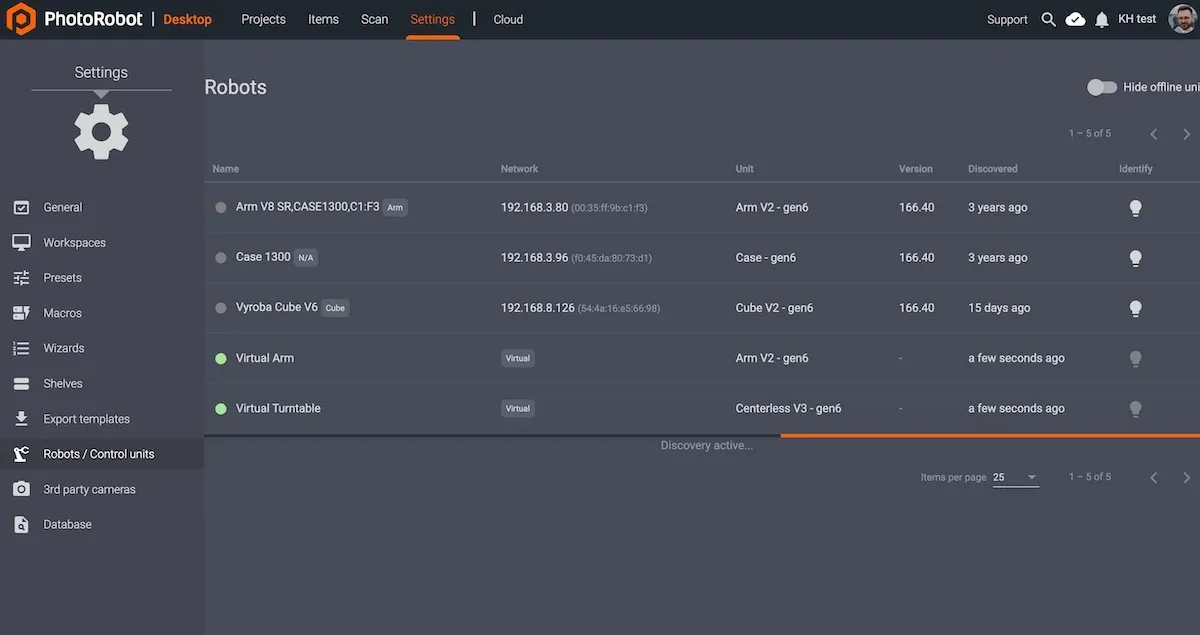
Il menu Robot / Unità di controllo visualizza colonne con Nome, Rete, Unità, Versione, Scoperto e Identifica per ogni robot. Se il punto a sinistra del nome del robot è verde, è online. Cliccando sul campo del robot si aprirà l'interfaccia web del robot. Questo farà anche lampeggiare di verde la luce LED sull'unità di controllo del robot per una più facile identificazione.
Se il download esterno dell'app è richiesto dal cliente, PhotoRobot Locator è disponibile anche per il download su iOS all'interno di Download dell'Account PhotoRobot.

Nota: La versione Android di PhotoRobot Locator è stata interrotta.
In alternativa, è disponibile l'utility da riga di comando FRFind per MacOS o Windows per cercare la rete e identificare le unità di controllo PhotoRobot. Trova i link per scaricare FRfind anche tramite la pagina Download dell'account PhotoRobot.
Quindi, dopo aver individuato un dispositivo PhotoRobot, copiare l'indirizzo IP e incollare l'indirizzo IP di PhotoRobot in qualsiasi browser web in formato URL. In caso di successo, verrà avviata la GUI del servizio, che visualizzerà un'interfaccia utente di base per il test di PhotoRobot.
2.2. Eseguire test di base per la tabella senza centro
Dopo aver aperto la GUI di servizio, usa i semplici comandi dell'interfaccia utente per prima alimentare il motore, poi per ruotare la piattaforma verso l'angolazione desiderata.

- Accendi i motori (freccia 1), prova a ruotare (freccia 2).
- Se la lastra di vetro ruota, il tuo dispositivo PhotoRobot Centerless Table è pronto per l'uso regolare.
3. PhotoRobot _Controls Software
Il software PhotoRobot Controls App ("CAPP") fornisce il pieno controllo del tavolo senza centro CL1300 e CL850, oltre ad altri dispositivi PhotoRobot. CAPP integra il controllo su robot, telecamere, luci da studio e post-produzione. Questo include funzionalità di gestione dei flussi di lavoro oltre alle funzionalità necessarie per un'automazione efficace nella post-elaborazione.

Importante: Tieni presente che il software PhotoRobot Controls App non fa parte della consegna della macchina; è un acquisto separato dal dispositivo. Il download dell'app PhotoRobot Controls è accessibile tramite il tuo account PhotoRobot.
Nota: All'avvio dopo l'installazione, tieni presente che l'interfaccia può avviarsi automaticamente in "modalità wizard". La modalità Wizard è un'interfaccia utente semplificata che permette solo di scansionare i codici a barre per identificare gli oggetti e avviare automaticamente le sequenze di cattura e post-elaborazione.
Per istruzioni dettagliate e supporto sull'installazione e l'uso del software PhotoRobot Controls App, consulta il Manuale d'Uso PhotoRobot Getting Started.
4. Etichette informative
4.1. Panoramica dei simboli

4.2. Etichette Macchina e Componenti
Per le etichette informative di macchine e componenti specifici, si riferisce alla sezione Etichette informative (3.1.) da PhotoRobot Safety Information and Instructions.


Serie EOS Rebel


Serie EOS DSLR


Serie mirrorless EOS M


Serie PowerShot


Primo piano / Palmare

La serie Canon EOS Rebel offre fotocamere reflex digitali adatte ai principianti con una solida qualità dell'immagine, controlli intuitivi e funzioni versatili. Ideali per gli appassionati di fotografia, queste fotocamere offrono una messa a fuoco automatica affidabile, touchscreen orientabili e registrazione video Full HD o 4K.
Connessione
Risoluzione (MP)
Risoluzione
La serie di reflex digitali Canon EOS offre immagini di alta qualità, messa a fuoco automatica veloce e versatilità, che la rendono ideale sia per la fotografia che per la produzione video.
Connessione
Risoluzione (MP)
Risoluzione
La serie mirrorless Canon EOS M combina un design compatto con prestazioni simili a quelle di una reflex digitale. Dotate di obiettivi intercambiabili, messa a fuoco automatica veloce e sensori di immagine di alta qualità, queste fotocamere sono ideali per i viaggiatori e i creatori di contenuti che cercano la portabilità senza sacrificare la qualità dell'immagine.
Connessione
Risoluzione (MP)
Risoluzione
La serie Canon PowerShot offre fotocamere compatte e facili da usare per i fotografi occasionali e gli appassionati. Con modelli che vanno dalle semplici compatte alle fotocamere con zoom avanzate, offrono praticità, qualità dell'immagine solida e funzionalità come la stabilizzazione dell'immagine e i video 4K.
Connessione
Risoluzione (MP)
Risoluzione
Le fotocamere portatili e ravvicinate Canon sono progettate per fotografie e video dettagliati e ravvicinati. Compatti e facili da usare, offrono una messa a fuoco precisa, immagini ad alta risoluzione e funzionalità macro versatili, perfette per vlogging, fotografia di prodotti e primi piani creativi.


